🔥 Lo más vendido ahora
Mira qué de las tabletas gráficas a las de pantalla está comprando la gente hoy en Amazon, con precios actualizados.
Ver los más vendidos en AmazonEnlace de afiliado · el precio final lo ves en Amazon
Producto recomendado

- NOTA IMPORTANTE: El GAOMON PD1561 V2 es una tableta con pantalla interactiva, no es un dispositivo independiente ni una …
- PANTALLA FULL HD DE 15,6 PULGADAS: La tableta gráfica GAOMON PD1561 V2 mantiene la configuración clásica de pantalla de …
- LÁPIZ AP51: El lápiz sin batería AP51 cuenta con 16384 niveles de presión y resolución de 5080 LPI, para registrar trazo…
Tablet para dibujar: de las tabletas gráficas a las de pantalla
Si estás buscando una tablet para dibujar, hay muchas opciones: desde las tabletas gráficas tradicionales sin pantalla hasta las tabletas con pantalla integrada y los tablets convencionales (iPad, Android, Windows) con lápiz. Esta guía práctica te explica las diferencias, qué deberías valorar según tu nivel y uso, cómo probarlas antes de comprar y los accesorios que realmente importan. También te doy consejos útiles para encontrar buenas ofertas y evitar errores comunes al comprar.
¿Qué es exactamente una tablet para dibujar?
Una tablet para dibujar es un dispositivo pensado para crear ilustraciones, cómics, retoque fotográfico o diseño. Puede ser:
- Una tableta gráfica sin pantalla: funciona conectada a un ordenador. Dibujas sobre una superficie y ves el resultado en la pantalla del PC.
- Una tablet con pantalla (pen display): integran pantalla y entrada con lápiz, permiten dibujar directamente sobre la imagen.
- Un tablet tradicional compatible con un stylus (por ejemplo, iPad o tablets Android/Windows): combinan movilidad y aplicaciones profesionales.
Tipos de tablet para dibujar: ventajas y contras
Tabletas gráficas sin pantalla
Ventajas:
- Suelen ser más asequibles que las que tienen pantalla.
- Consumo energético y tamaño reducidos.
- Buenos modelos ofrecen gran precisión y respuesta del lápiz.
- Necesitas un ordenador; hay que coordinar mano-pantalla, lo que exige adaptación.
- La experiencia puede sentirse menos natural que dibujar sobre una pantalla.
Tabletas con pantalla (pen displays)
Ventajas:
- Permiten dibujar directamente sobre la imagen, lo que resulta más intuitivo.
- Modelos profesionales ofrecen buena reproducción de color y sensibilidad del lápiz.
- Suelen ser más caras y voluminosas que las sin pantalla.
- Puede existir paralaje (separación entre punta y trazo) en algunos modelos; varía según la tecnología.
Tablets convencionales con stylus (iPad, Android, Windows)
Ventajas:
- Gran movilidad: puedes dibujar en cualquier lugar sin necesidad de ordenador.
- Amplia oferta de apps muy optimizadas para ilustración y pintura digital.
- El ecosistema y las apps disponibles varían según sistema operativo.
- Algunos modelos requieren comprar el lápiz por separado.
Características clave a valorar antes de comprar
Más allá del tipo de tablet, hay varios aspectos técnicos y prácticos que afectan a la experiencia:
Tamaño
Las tablets gráficas vienen en tamaños desde pequeñas (para ahorro de espacio y portabilidad) hasta grandes (mejor para dibujo detallado y trabajo profesional). Una superficie mayor facilita movimientos amplios y mayor control, pero ocupa más en el escritorio y puede ser menos portátil.
Pantalla: resolución y calidad de color
Si eliges un pen display o un tablet con pantalla, fíjate en la resolución y en la fidelidad del color. Para trabajo profesional, valores como cubrir el espacio sRGB o un mayor porcentaje de Adobe RGB pueden ser relevantes. Para ilustración general, una buena reproducción de color y un contraste correcto suelen ser suficientes.
Sensibilidad y respuesta del lápiz
La sensibilidad a la presión y el reconocimiento de inclinación influyen en la precisión del trazo. Muchos modelos ofrecen «miles de niveles» de presión y detección de inclinación para simular lápices y pinceles naturales. La latencia (retardo) también es importante: cuanto menor, más fluida la sensación al dibujar.
Tipo de stylus
Existen distintos sistemas: lápices con tecnología electromagnética (no requieren batería en el lápiz), lápices activos con batería o stylus capacitivo. Cada uno tiene sensaciones diferentes y compatibilidades distintas con las tablets. Es clave comprobar la ergonomía del lápiz y si incluye botones programables.
Conectividad y compatibilidad
Revisa cómo se conecta la tablet: USB, USB-C, HDMI, conexión inalámbrica o Bluetooth. Para las tabletas sin pantalla, también es importante la compatibilidad de drivers con macOS, Windows o Linux. En tablets y pen displays, comprueba que las apps que usas sean compatibles y que el fabricante ofrezca actualizaciones de drivers o firmware.
Parallax y calibración
El paralaje es la separación entre la punta del lápiz y el punto que aparece en la pantalla. Algunos dispositivos lo minimizan con pantallas más próximas al cristal o mejor calibración. La opción de calibrar la pantalla manualmente ayuda a reducir desviaciones.
Ergonomía y materiales
El agarre y el peso del lápiz, la textura de la superficie (mate como el papel o vidrio liso) y la inclinación del soporte influyen en el confort en sesiones largas. Si vas a trabajar horas, opta por una superficie cómoda y un lápiz que no canse la mano.
Qué tablet para dibujar elegir según tu nivel y uso
Principiante o aficionado
Si empiezas, una tableta gráfica sin pantalla de tamaño medio o una tablet básica con stylus puede ser suficiente. Te permite aprender gestos, presión y flujos de trabajo sin una inversión muy alta. Busca buena compatibilidad con el software que vas a usar y que el lápiz sea cómodo.
Estudiante o ilustrador en movilidad
Si valoras movilidad, un tablet tipo iPad o una tablet Android/Windows con lápiz son opciones ideales. Permiten trabajar fuera de casa y tienen apps potentes para dibujo y bocetos. Comprueba la autonomía, la calidad del stylus y la cantidad de accesorios disponibles (fundas, teclados, soportes).
Profesional y artistas digitales
Para trabajo profesional, un pen display con buena reproducción de color y baja latencia o un tablet de alta gama con stylus puede ofrecer la mejor experiencia. También valora la integración con tu workflow: si trabajas con Photoshop, Illustrator o programas 3D, confirma compatibilidad y rendimiento.
Animación y trabajo detallado
En animación o entornos que requieren precisión extrema, el tamaño de la superficie, la precisión del lápiz y la fluidez del software son críticos. A menudo, profesionales combinan pen displays grandes con equipos potentes para tener la mayor resolución y espacio de trabajo.
Software y aplicaciones: qué tener en cuenta
El software influye tanto como el hardware. Algunas recomendaciones:
- Comprueba que tus programas habituales funcionan correctamente con la tablet y que aceptan sensibilidad y tilt del lápiz.
- Para iPad existe una amplia oferta de apps de ilustración muy optimizadas; en Android la oferta es menor pero útil; en Windows tienes acceso a versiones completas de programas de escritorio.
- Revisa la integración con atajos y personalización de botones del lápiz o del propio dispositivo, lo que acelera el flujo de trabajo.
Accesorios útiles (y cuáles son prescindibles)
- Repuestos de puntas/nibs: suelen gastarse con el uso; tener algunos de repuesto es práctico.
- Guantes para artistas: reducen rozamiento entre mano y superficie y evitan marcas en la pantalla.
- Protectores de pantalla con textura: si quieres sensación tipo papel, son una buena inversión para pen displays y tablets táctiles.
- Soportes y brazos articulados: mejoran la ergonomía para sesiones largas.
- Sustitutos de lápiz: algunos fabricantes ofrecen lápices alternativos con diferente peso o ergonomía; no son imprescindibles pero pueden mejorar la experiencia.
Consejos para probar una tablet antes de comprar
Si puedes probarla en tienda o con un modelo de demostración, fíjate en estos puntos:
- Comprueba la sensación del lápiz: agarre, peso y botones.
- Dibuja líneas rápidas y lentas para percibir la latencia y la variación del trazo según presión.
- Si es un pen display, observa si hay paralaje y si la calibración permite coincidir la punta con el cursor.
- Prueba la compatibilidad con el software que usas, si es posible.
- Ensaya ergonomía: coloca la tablet en la posición en la que sueles dibujar y valora si es cómoda.
Cómo configurar y mantener tu tablet para dibujar
Instalación y calibración
Instala los controladores oficiales del fabricante y actualiza firmware si hay. Calibra la pantalla (o la superficie) para que la punta coincida con el cursor. Ajusta la sensibilidad y asigna botones según tus preferencias.
Cuidado del lápiz y de la pantalla
Evita caídas, limpia con un paño suave y evita productos abrasivos. Cambia las puntas cuando notes desgaste y procura no dejar el lápiz con la punta apoyada de forma permanente para evitar deformaciones. Guarda el lápiz en su soporte o funda cuando no lo uses.
Solución de problemas comunes
Si el trazo salta o el ordenador no reconoce la tablet:
- Reinstala drivers y reinicia el equipo.
- Prueba puertos y cables distintos.
- Comprueba actualizaciones del sistema operativo que puedan afectar a la compatibilidad.
Cómo encontrar buenas ofertas sin arriesgar calidad
UltraChollo se centra en chollos y oportunidades, pero al comprar una tablet para dibujar presta atención a:
- Vendedor: que tenga buena valoración y política de devolución clara.
- Garantía: revisa qué cubre y durante cuánto tiempo.
- Paquetes y bundles: a veces incluyen lápices, nibs o fundas —siempre comprueba que sean originales o de calidad reconocida.
- Modelos reacondicionados o de segunda mano: pueden ser una buena opción si el vendedor ofrece garantía y el estado es verificado.
Checklist rápido antes de comprar
- ¿Necesitas pantalla integrada o trabajas bien con una tableta sin pantalla?
- ¿Qué tamaño encaja en tu espacio y estilo de trabajo?
- ¿Es compatible con tu sistema operativo y las apps que usas?
- ¿Ofrece el lápiz la sensibilidad y la ergonomía que buscas?
- ¿Cuenta con garantía y soporte técnico accesible?
- ¿Has probado la sensación del lápiz y la respuesta en tienda o con demo?
¿Qué tablet para dibujar compro según presupuesto?
No voy a dar cifras exactas, pero orientativamente:
- Con presupuesto ajustado: busca tabletas gráficas sin pantalla de marcas reconocidas o tablets de entrada con stylus; ofrecen una buena relación calidad/precio para empezar.
- Presupuesto intermedio: puedes acceder a pen displays con mejor reproducción de color o tablets tipo iPad con buen ecosistema de apps.
- Presupuesto alto: modelos profesionales con gran pantalla, baja latencia y excelentes prestaciones de color y lápiz, o tablets de alto rendimiento con buen soporte de software.
Preguntas frecuentes
¿Cuál es la diferencia principal entre una tableta gráfica y un pen display?
La diferencia clave es que la tableta gráfica sin pantalla requiere un ordenador para ver el resultado, mientras que el pen display integra la pantalla y permite dibujar directamente sobre la imagen. El pen display suele ofrecer una experiencia más natural, pero es más caro y menos portátil que una tableta gráfica básica.
¿Necesito un ordenador para usar una tablet para dibujar?
Depende del dispositivo. Las tabletas gráficas sin pantalla necesitan un ordenador. Muchas tablets y pen displays pueden usarse también como dispositivos autónomos (especialmente los tablets iPad, Android o Windows), pero algunos pen displays pueden requerir conexión a un equipo para funcionar en su máximo rendimiento.
¿Puedo usar mi tablet para dibujar con Photoshop o Procreate?
Photoshop funciona en equipos Windows y macOS, y en versiones adaptadas en tablets compatibles (ver compatibilidad según el modelo). Procreate es una app exclusiva de iPad. Antes de comprar, comprueba que las aplicaciones que usas estén soportadas por el sistema operativo y por la tablet o pen display elegida.
¿Qué tan importante es la sensibilidad a la presión del lápiz?
Es relevante para matizar el trazo: permite variar el grosor y la opacidad según la presión. Para trabajo profesional o ilustración detallada es recomendable que el lápiz ofrezca alta sensibilidad y reconocimiento de inclinación. No obstante, la sensación también depende mucho del software y de la configuración del pincel.
¿Cómo evitar el paralaje al dibujar en un pen display?
Escoge un modelo con la pantalla lo más cerca posible del cristal y con buena calibración. Ajustar la configuración de calibración desde el driver ayuda a reducirlo. Algunos usuarios también usan protectores con textura que disminuyen la sensación de paralaje.
¿Qué accesorios me conviene comprar sí o sí?
Recomendables: repuestos de puntas, guante para dibujar y un protector de pantalla si buscas una sensación tipo papel. Un soporte ergonómico también es útil si trabajas muchas horas. Accesorios adicionales dependen de tus preferencias personales.
Conclusión
Elegir una tablet para dibujar depende de tu nivel, del tipo de trabajo que haces y de cuánto valoras la movilidad frente a la experiencia de dibujo sobre pantalla. Si empiezas, una tableta gráfica sin pantalla es práctica y económica; si quieres una experiencia lo más parecida posible al papel, un pen display o un tablet con stylus será más natural. Antes de comprar, prueba el lápiz y la respuesta, verifica compatibilidad con tus aplicaciones y busca garantías o packs que sumen valor. En UltraChollo encontrarás ofertas y comparativas que te pueden ayudar a localizar la opción que mejor encaje con tu presupuesto y necesidades.
Más productos relacionados
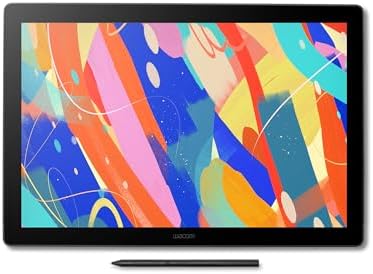
- Visuales 2.5K increíbles en un diseño compacto – Pantalla (Tableta Grafica) de 16” con alta resolución (2560×1600), más …
- Ergonomía mejorada con patas integradas – Patas plegables con ángulo de trabajo estable a 20°. Bordes delgados y soporte…
- Wacom Pro Pen 3 & vidrio antirreflejo – Sensación como sobre papel, menos paralaje y ergonomía personalizable del lápiz …